
Webサイト上に公開されている商品情報、ニュース、イベント情報、競合データなどを収集・分析したい場面は、マーケティングや経営判断の現場で年々増えています。しかし、手作業でのデータ収集には膨大な時間が必要で、更新が頻繁に行われるサイトであればあるほど管理が困難です。
そこで有効なのが、Webサイトから自動的に情報を取得する「Webスクレイピング」です。
とはいえ、一般的なスクレイピングはPythonなどのプログラミング言語が必要で、初心者にはハードルが高いのも事実です。
こうした課題を解決できるのが、ノーコード自動化ツール「Coopel(クーペル)」です。
本記事では、Coopelを使ってWebスクレイピングを行う手順、活用例、注意点について詳しく解説します。
Coopelとは?ブラウザ操作を自動化できる国産RPAツール
Coopelは、PC上の作業を自動化できる国産RPA(Robotic Process Automation)ツールです。クリック操作や文字入力、ページ遷移などをステップとして記録し、繰り返し自動実行できます。操作はGUIベースで、プログラミング知識がなくても扱えるのが大きな特徴です。また、クラウド連携も豊富で、Google WorkspaceやSlackなどのサービスにも簡単に出力できます。
CoopelでWebスクレイピングを行うメリット
Coopelを利用することで、以下のようなメリットが期待できます。
- プログラミング不要で導入しやすい
コードを一切書かずにWebの要素を指定できるため、初心者でもすぐに運用可能です。 - ブラウザ表示そのままで指定できる
目視しながら要素を選択できるため、HTMLの知識がなくても使えます。 - データの自動蓄積が可能
スプレッドシートやCSVにそのまま出力し、分析用途にも利用できます。 - 担当者の属人化を防ぎやすい
GUIベースで誰でも引き継げるため、運用のリスクを抑えられます。
CoopelでWebスクレイピングを始める準備
事前に以下のセットアップを行いましょう。
- Coopelアカウントの作成
- Chrome拡張機能・Agentの設定
- 保存用スプレッドシート作成
- 対象サイトの動作確認
Agentとは、ローカルPC上でスクリプトを実行するための接続補助ツールです。
Webスクレイピングの基本手順
①新しいシナリオを作成する
Coopelのダッシュボードの「シナリオ作成」から作成します。シナリオとは、作業工程をまとめた自動化フローです。
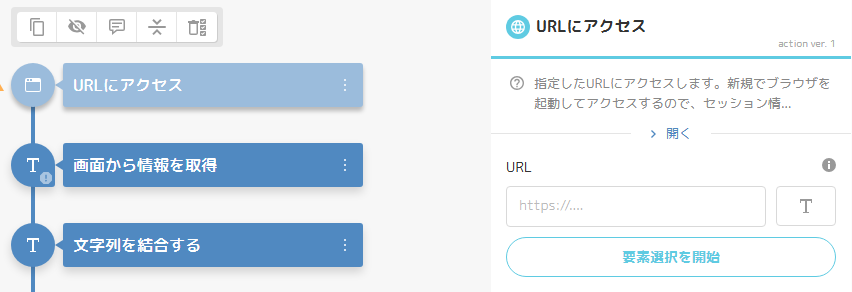
②URLを指定してページを開く
「URLにアクセス」アクションを追加し、データを取得したいサイトのURLを入力します。ログインが必要な場合、ログイン情報入力ステップも合わせて追加しましょう。
③抽出したいデータの要素を選択
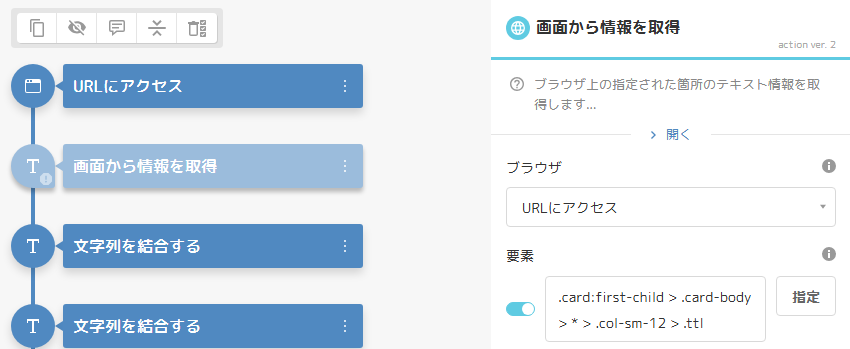
「URLにアクセス」アクションを追加し、「要素」の項目に取得したいテキストの要素を指定します。CSSセレクタやXPathを使うことで、細かい要素まで精度高く選択できます。表形式のリストページであれば、繰り返し処理(ループ)を追加し、複数要素を一括取得できます。
④抽出したデータの保存先設定
出力先として、
- Googleスプレッドシート
- CSVファイル
- Excelファイル
- Slack通知
などに対応でき、分析用データの基盤づくりに最適です。
今回はGoogleスプレッドシートを選択します。
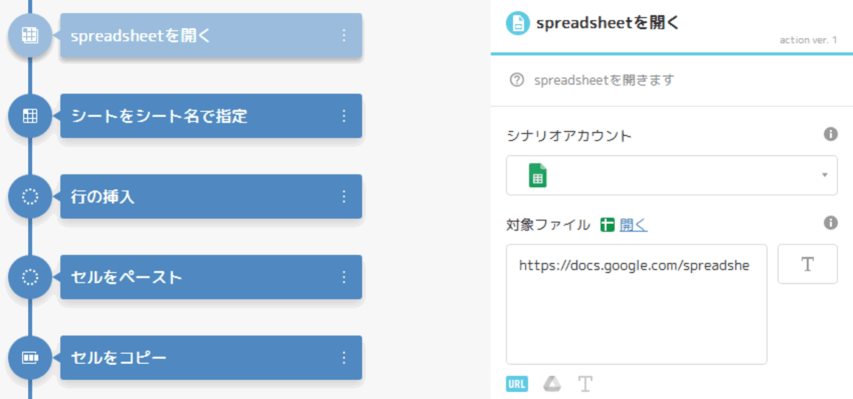
「spreadsheetを開く」アクションを追加し、「シナリオアカウント」の項目からGoogleアカウントを登録して選択します。
事前に作成しておいた保存用スプレッドシートを「対象ファイル」の項目から設定します。
⑤抽出したデータを保存
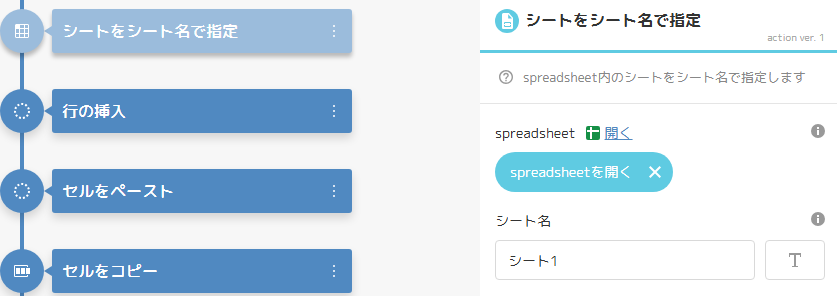
「シートをシート名で指定」アクションを追加し、「シート名」の項目に抽出したデータを保存するスプレッドシートのシート名を入力します。
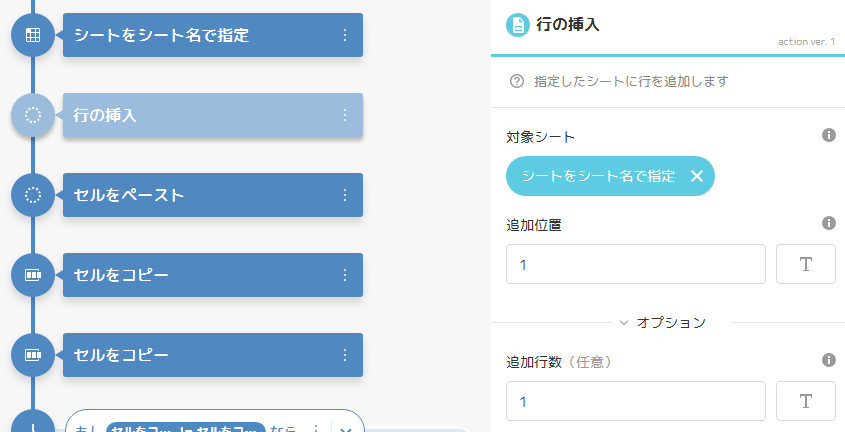
次に「行の挿入」アクションを追加し、「対象シート」の項目に参照機能で対象のシートを指定し、「追加位置」の項目に追加する行位置の番号を指定します。
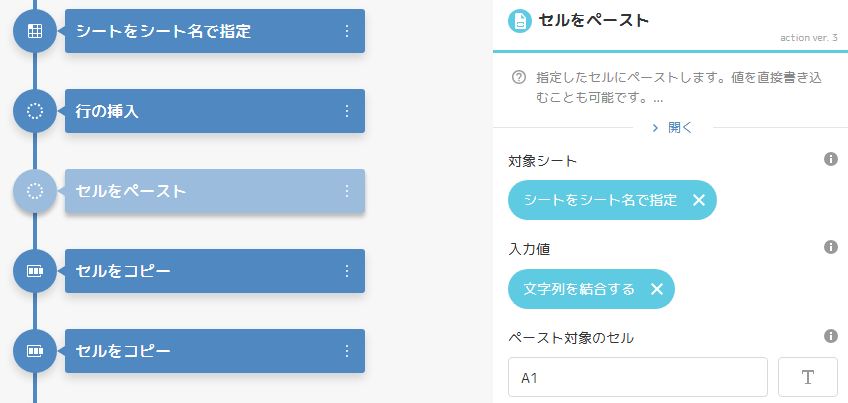
最後に「セルをペースト」アクションを追加し、「対象シート」の項目に「シートをシート名で指定」を設定、「入力値」の項目に「文字列を結合する」を設定、「ペースト対象のセル」の項目にスプレッドシートのどのセルにペーストするかを設定します。
今回はA1のセルを設定します。
ここまでの設定で対象のWebページの要素をスプレッドシートのセル(A1)に抽出する設定が完了です。
次に「毎朝9時に競合商品の価格変動をチェックする」場合の設定方法をご紹介します。
先ほどの設定に続いて下記の設定を行うことで、毎朝9時に競合サイトの価格をチェックし、価格が変更されていたら、メールが届くということが実現可能です。
⑥抽出したデータを比較する
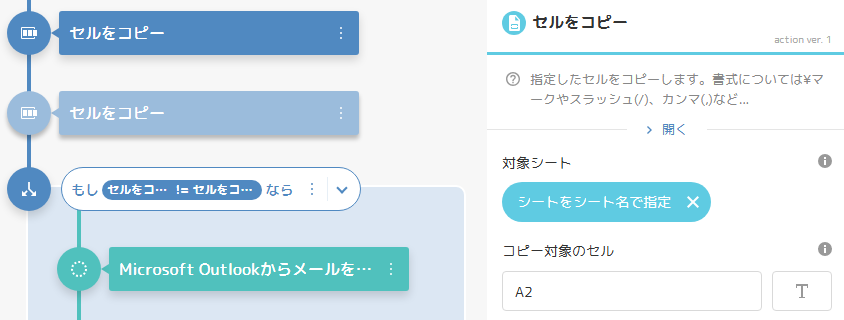
「セルをコピー」アクションを追加し、「対象シート」の項目に「シートをシート名で指定」を設定し、「コピー対象のセル」の項目に⑤で指定したセルを設定します。
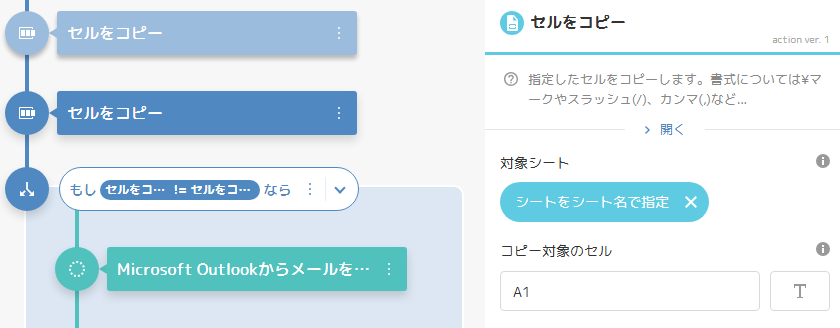
続いてもう一つ「セルをコピー」アクションを追加し、「対象シート」の項目に「シートをシート名で指定」を設定し、「コピー対象のセル」の項目に⑤で指定したセルの下のセル(A1の場合はA2)を指定します。
⑦メールを送るための設定
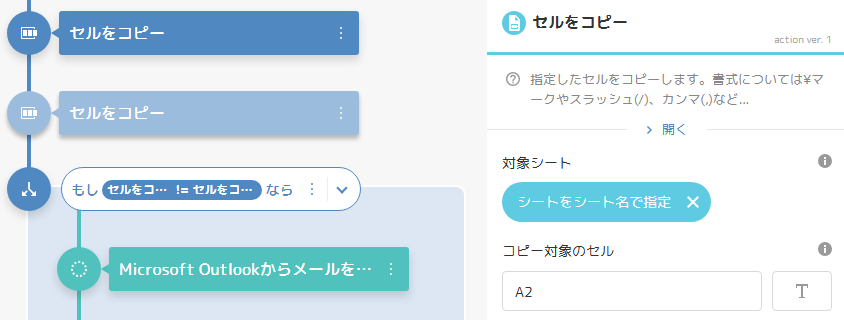
「条件分岐1」アクションを追加し、⑥で追加した「セルをコピー」の項目をそれぞれ設定します。
「判定内容」の項目は「と等しくない場合(●!=●)を選択します。
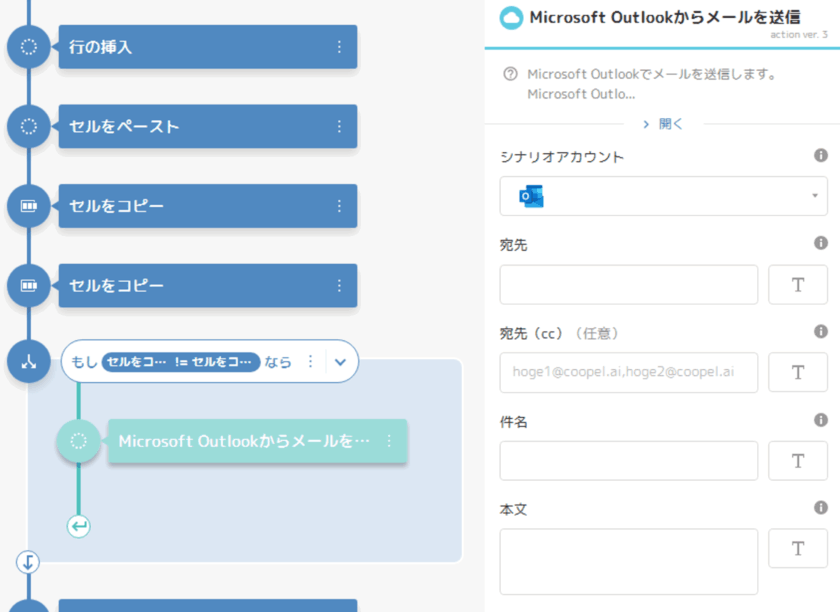
条件分岐のアクションの中に「メールを送る」アクションを追加します。GmailとOutlookが選べますので、どちらかのアクションを選んでください。
今回はOutlookを選びました。
「シナリオアカウント」の項目にOutlookのアカウントを設定、「宛先」にメールアドレスを入力し、メール受信時に分かりやすいような「件名」「本文」を入力してください。
⑧抽出した過去のデータを削除する
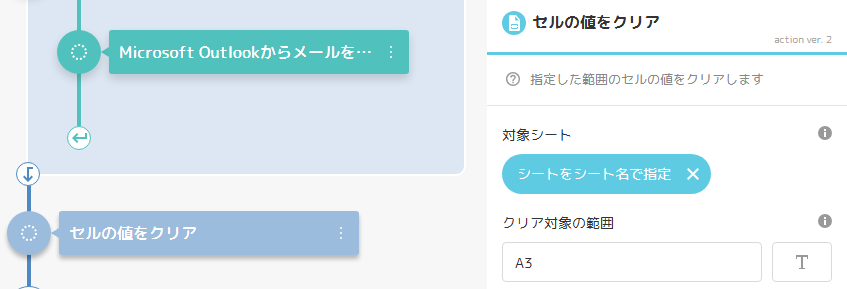
過去のデータが不要な場合は「セルの値をクリア」アクションを追加し、「対象シート」の項目に「シートをシート名で指定」を設定し、クリア対象範囲にセルを指定します。
⑤で指定したセルがA1の場合、A3のセルを指定します。
全ての設定が完了したら一度「実行」ボタンを押してシナリオが正常に動くかテストを行ってみてください。
最後のアクションまで実行できなかった場合はシナリオの詳細ページからどのアクションがエラーだったかを確認することができます。
自動実行スケジュールの設定
Coopelでは、レシピにスケジュールを設定することで、毎日・毎週など指定したタイミングで自動実行できます。例えば、
- 毎朝9時に競合商品価格をチェック
- 毎日最新ニュースタイトルを取得
- EC在庫状況を更新
といった運用が可能になります。
Webスクレイピング活用例
- 競合サイトの価格比較
価格改定の傾向分析に役立ちます。 - イベント情報の収集
告知日程や開催概要の監視が可能です。 - 口コミ情報の自動取得
ユーザー評価の動向分析に応用できます。
Webスクレイピングの注意点
スクレイピングには法的・倫理的な注意点があります。
- 利用規約に違反しない
- robots.txtを確認する
- 過度なアクセスを避ける
- 著作権侵害に注意する
- 個人情報の取得禁止
ビジネス利用の場合は、特に慎重に調査しましょう。
Coopelが向いているユーザー
- IT知識が少ない担当者
- データ分析担当
- マーケティング部門
- 情報収集の担当者
- 小規模開発チーム
導入障壁が低く、社内に広めやすい点が高評価です。
トラブルシューティング
要素が取れない場合
- CSSセレクタを再指定
- ローディング待機を追加
ページ遷移が反応しない場合
- 適切な待機ステップを挿入
ログインが保持されない場合
- Cookieの扱い設定を見直す
まとめ
Coopelを活用すれば、従来のWebスクレイピングで必要だったプログラミング知識を必要とせず、初心者でも簡単にデータ取得が可能です。
業務の自動化を通じて工数削減や戦略的な分析が可能となり、ビジネスの成長につながります。
毎日の情報収集に時間がかかっている企業は、導入を検討する価値が大いにあると言えるでしょう。